AI図解スキル7種を全部入れて分かった使い分け ― 構造で選ぶ図解ツールの実践比較
要約
- 図解スキル7種(pretty-mermaid / archify / svg-diagram / diagram-design / excalidraw-diagram / huashu-design / anatomy)を、Claude Code・Codex・Muse・agy(Antigravity)の4環境に導入した。
- 実際に回してみると役割はきれいに分かれた。速く貼る図、ルールでそろえる図、型から選ぶ図、案を見比べて決める図、と目的ごとに担当が決まる。
- 先に前提を書いておく。これは7種を同じ課題で一斉に試したベンチマークではない。用途別に実務で使った記録であり、状態も「導入済み」「生成まで確認」「実務で採用」「未検証」とスキルごとにばらつきがある。
- 一方で、Excalidrawのレンダラーは未整備のまま残るなど、全てが同じ完成度で使えているわけではない。その制約も含めて記録する。
紹介記事を書いたあと、全部入れてみた
AIエージェントに文章を書かせることは日常になったが、図は今も崩れやすい。レイアウトが崩れる、構造が伝わらない、あとから直しにくい。2026年11月3日、話題になっていた図解スキル7選を紹介する記事を書いた。その時点では動画と各リポジトリの説明をもとにした解説だった。
その後、紹介した7つを自分の環境に全部入れた。対象は4環境で、Claude Code、Codex、Muse(この運用環境)、agy(Antigravity)。導入は npx skills のCLIに統一でき、環境ごとの差は置き場所と指定フラグだけだった。オープンなSKILL.md形式で配られているため、同じスキルを複数環境にそのまま持ち込める。ただし「4環境に導入」は、4環境すべてにファイルを配置したという意味である。実際に図を作る作業が日常的に回っているのは主にMuse(この運用環境)で、他の環境では「置いてあるが実務では未検証」のものも含まれる。導入済みと動作確認済みは別の話として、以下では区別して書く。
この記事は、その導入と、その後の実務でどう使い分けるようになったかの記録である。
導入でつまずいた点
大半はそのまま入ったが、確認が必要だったものが3つある。
1つ目はhuashu-design。古いCLIだとSKILL.mdだけがコピーされ、referencesやassetsなどのフォルダが欠ける不具合が報告されていた。導入後にフォルダの有無を確認することが必須だった。
2つ目はexcalidraw-diagram。スキル自体は入ったが、JSONをPNGに変換して見直すためのレンダラー(PythonとPlaywright、Chromiumで約300MB)は未整備のままである。現状この環境では、Excalidraw形式のJSONを生成するところまでで、描いて見直すループは回せていない。これは制約として正直に書いておく。
3つ目はanatomy。Node.jsとChromeを要し、1つの図の完成にエージェントの作業時間がかなりかかる「ゆっくり作る」設計だった。入れてはあるが、投入順序は最後に回した。
7つの実態と、実務での担当
手元のSKILL.mdに即して、各スキルの実態と、実務で担うようになった役割を並べる。各スキルの末尾には状態を付けた。実際に納品物で使ったものを「実務で採用」、出力の生成まで試したものを「生成まで確認」、配置しただけで実務の課題では回していないものを「導入済み(未検証)」としている。
pretty-mermaidは、Mermaidの図をテーマ付きのSVG・PNGやASCIIアートに書き出すスキル。テーマは15種内蔵で、ブラウザなしにローカルのNode.js CLIで処理できる。READMEやドキュメントにすぐ図を貼りたいときの担当になった。【状態:実務で採用】
archifyは、型付きのJSONから検証を通した自己完結HTMLの図を作る。アーキテクチャ図のほか、ワークフロー、シーケンス、データフロー、タイムラインなど10種前後に対応し、ダーク/ライト切替やSVG・WebM書き出しも持つ。コードをもとに正確な構成図を起こしたいときの候補になる。【状態:導入済み(実務の課題では未検証)】
svg-diagramは、SVGを手で組み立てる際の規約集である。要素同士の間隔(隣接ブロックは25px以上)や、テキストと線を重ねないといった決まりを数値で縛り、最後にチェックリストで照合する。図の見た目が依頼のたびに変わる問題への答えで、後述する実例の図版はこの規約に沿って組み立てた。【状態:実務で採用】
diagram-designは、45種類の図の型を持つスキル。フローチャート、タイムライン、ベン図、象限図、サンキー図などから、内容に合う型を選んでHTML/SVG/PNGで出す。初回にはスタイルガイドの確認ゲートがあり、既定の見た目をプロジェクトの様式に合わせてから使う作りになっている。【状態:導入済み(型の考え方は後述の実例で参照。スキル自体を図ごとに起動したかの内訳は未確認)】
excalidraw-diagramは、「表示するのではなく主張する図」を掲げ、Excalidraw形式のJSONを生成するスキル。手描き風の図をあとから自分で開いて直せるのが売りだが、前述のとおりレンダラー未整備のため、この環境では生成までしか使えていない。【状態:生成まで確認】
huashu-designは図解専用ではなく、プロトタイプ、スライド、アニメーションまで含むデザイン全般のスキル。新しいデザインでは必ず3方向の初稿を出し、人が選んでから仕上げる進め方が特徴である。図の方向性自体が固まっていないときの担当になる。【状態:導入済み(実務の課題では未検証)】
anatomyは、技術的な概念を実物の機械に見立て、アイソメトリックなSVG図として組み立てるスキル。ダイヤルゲージや引き出し棚のような部品で仕組みを説明する。印象に残る一枚絵には向くが、作業時間の重さから常用はしていない。【状態:導入済み(未検証)】
実例:ニュースまとめ資料の図解
使い分けが一番はっきり出たのは、NVIDIAのCEO辞任をめぐる報道を整理したまとめ資料の制作だった。本文だけでは関係が追いにくい題材で、図を4種類作った。実際の成果物をそのまま載せる。
相関図(人物と組織の関係)
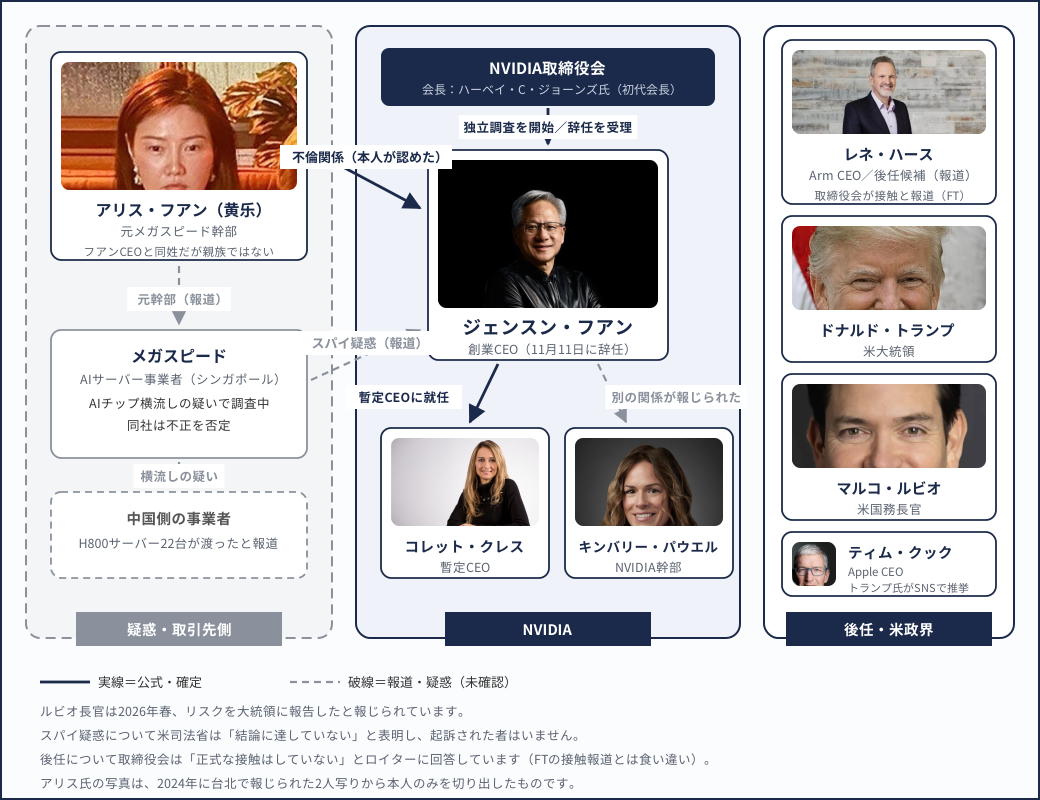
- 何を示す図か:人物と組織の関係を、実線(公式・確定)と破線(報道・疑惑)で区別して示す。疑惑・取引先側/NVIDIA/後任・米政界の3つのグループ枠でまとめ、写真カードに名前プレートを付けた
- 型の選び方:主題は「誰と誰が、どの確からしさでつながっているか」なので、ネットワーク型の相関図(テレビドラマの人物相関図の形式)を選んだ
- 手組みで直した点:矢印のラベルが線に埋もれないよう、ラベルの下に白いチップ(下地)を敷いた。SVGの変換ツール(cairosvg)が文字の縁取り指定を再現しないためで、顔写真も顔中心に切り抜いたものを別途用意した
フロー図(横流しとされる経路)
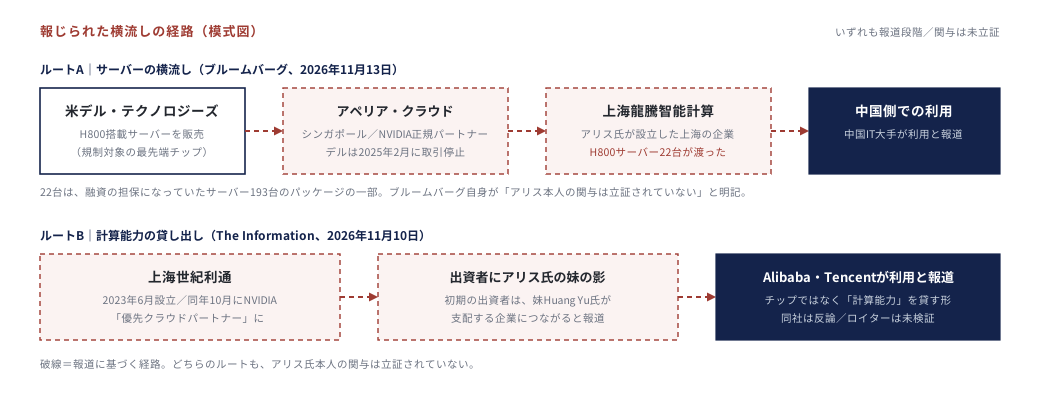
- 何を示す図か:GPUサーバーの横流しとされる経路を、報道ルートごとに2本(Bloombergが報じた経路と、The Informationが報じた経路)に分けて示す
- 型の選び方:もとは文章と表で説明していた部分で、「どこからどこへ流れたか」という流れの構造で読む方が追いやすいため、フロー図に組み替えた
- 手組みで直した点:報道ベースの経路は破線にし、「関与は未立証」という注記を図の中に置いた。確定情報と報道情報を、線の種類で一目で区別できるようにするためである
階層図(問題の3層)
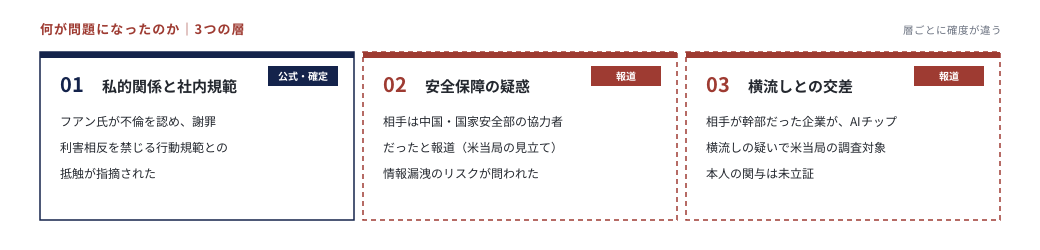
- 何を示す図か:問題を「私的関係と社内規範」「安全保障の疑惑」「横流しとの交差」の3層に分けて示す
- 型の選び方:論点同士が混ざって見える題材なので、関係の網ではなく、層の分離で示す型を選んだ
圧力マップ(規制・政治の圧力関係)
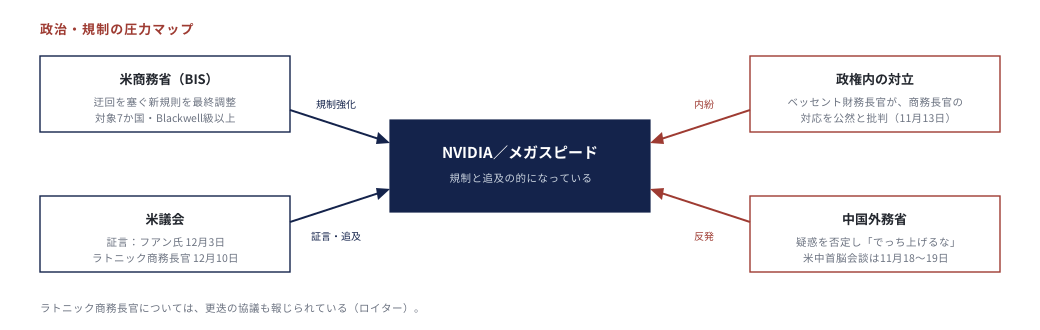
- 何を示す図か:米商務省BIS、米議会、政権内の対立、中国外務省といった主体が、中心に置いたNVIDIA/メガスピードへどう圧力をかけているかを示す
- 型の選び方:主体同士の関係ではなく「中心へ向かう圧力」が主題なので、中心ノードへ矢印を束ねるマップ型にした
ここで効いたのは、個々のスキルの描画力よりも、型の選び方だった。資料づくりの参考にしているふじくるり氏の考え方(同氏のnote記事「見せ方の選び方」で示されたもので、公式の規格や標準ではなく、筆者が資料づくりの参考として採用している個人の実践知である)では、図で迷うのはセンスではなく「何を見せたいか=情報の構造」が決まっていないからだとされる。比較なのか、流れなのか、因果なのかを先に読み、構造に合う型を選ぶ。色はメイン1色とグレーだけ、強調は見てほしい1か所だけ、というルールもこの資料では通した(ネイビーを基調に、疑惑側の線だけ色を変える、など)。
制作の進め方としては、diagram-designの型の考え方で構造を決め、svg-diagramの規約で数値をそろえてSVGを組み立てる、という分担が自然にできた。裏を返せば、この4図はどれか1つのスキルが自動生成したものではなく、型の考え方と規約を参照しながら手組みしたものである。
使い分けの基準
全部入れた結論は、1つに絞らず、困っている点ごとに担当を決めることだった。なお、この一覧には実務で採用済みのものと、導入済みだが未検証のものが混ざっている。状態は前節の表記と同じである。
- 速く貼れる図がほしい:pretty-mermaid(実務で採用)
- コードや構成を正確に図にしたい:archify(導入済み・未検証)
- 複数の図の見た目をそろえたい:svg-diagram(実務で採用)
- どんな図にすればいいか、型から考えたい:diagram-design(型の考え方を実例で参照)
- 手描き風の図を自分で直したい:excalidraw-diagram(生成まで確認。ただしレンダラー整備が前提)
- 方向性から見比べたい:huashu-design(導入済み・未検証)
- 概念を印象的な一枚絵にしたい:anatomy(導入済み・未検証)
残っている課題
3つある。Excalidrawのレンダラー未整備は前述のとおりで、「描いて、見て、直す」ループの恩恵をまだ受けられていない。anatomyは重さに見合う場面が限られ、常用の棚には上がっていない。そして、スキル側の更新で型の数や仕様が変わることがあるため、この記事の記述は導入時点(2026年11月)の実態として読んでほしい。
図解スキルは、入れた数ではなく、構造に合う型を選べるかどうかで効きが決まる。7つを並べて使った実感としては、それが一番の収穫だった。